
Qué es y para qué sirve la tecla Tabulador en el teclado

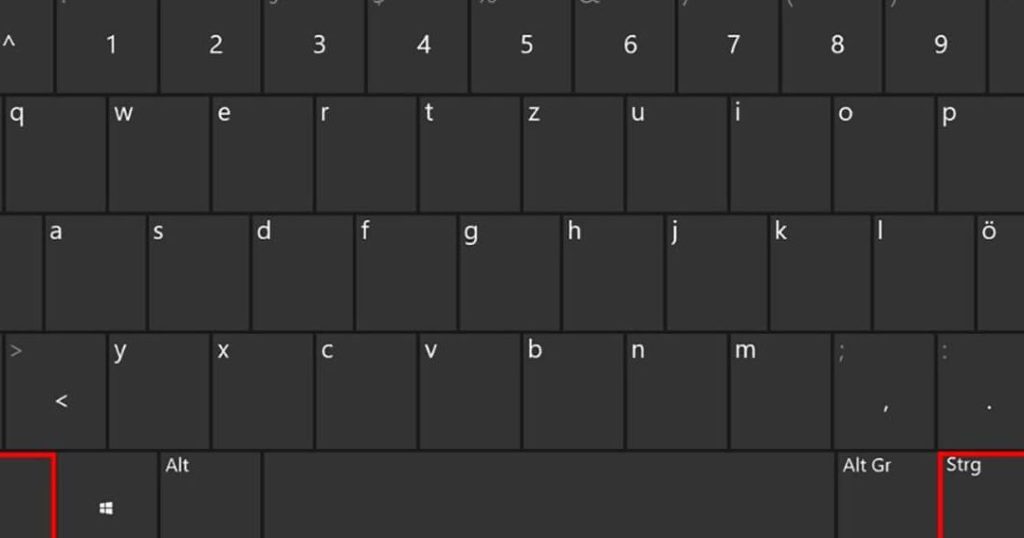
La tecla Tabulador, o simplemente Tab, es una tecla ubicada en la parte superior izquierda del teclado. A primera vista, puede parecer una tecla insignificante, pero en realidad es una herramienta muy útil que nos permite realizar diversas funciones en diferentes programas y aplicaciones. A lo largo de este artículo, exploraremos qué es la tecla Tabulador, sus funciones principales y los beneficios de utilizarla en nuestro día a día.
- ¿Qué es la tecla Tabulador?La tecla Tabulador, también conocida como Tab, es una tecla presente en la mayoría de los teclados de computadoras. Su nombre proviene del término "tabulación", que se refiere a la acción de mover el cursor de texto a una ubicación predeterminada en una línea de texto. En otras palabras, la tecla Tab es utilizada para desplazar el cursor a ciertas posiciones predeterminadas en una estructura de datos o en un conjunto de campos, como en una hoja de cálculo o un formulario en línea.En un teclado estándar, la tecla Tabulador se encuentra ubicada justo encima de la tecla Bloq Mayús y a la izquierda de la tecla Q. Su apariencia varía según el diseño del teclado, pero generalmente es una tecla rectangular con las letras "Tab" escritas en ella. También es posible encontrar la tecla Tab en la parte inferior del teclado, en la sección numérica. Sin embargo, esta ubicación es menos común.Funciones principales de la tecla Tab
- Ventajas y beneficios de utilizar la tecla Tab
- Consejos para aprovechar al máximo la tecla Tabulador
- Conclusiones
- Referencias y enlaces de interés
¿Qué es la tecla Tabulador?
La tecla Tabulador, también conocida como Tab, es una tecla presente en la mayoría de los teclados de computadoras. Su nombre proviene del término "tabulación", que se refiere a la acción de mover el cursor de texto a una ubicación predeterminada en una línea de texto. En otras palabras, la tecla Tab es utilizada para desplazar el cursor a ciertas posiciones predeterminadas en una estructura de datos o en un conjunto de campos, como en una hoja de cálculo o un formulario en línea.
En un teclado estándar, la tecla Tabulador se encuentra ubicada justo encima de la tecla Bloq Mayús y a la izquierda de la tecla Q. Su apariencia varía según el diseño del teclado, pero generalmente es una tecla rectangular con las letras "Tab" escritas en ella. También es posible encontrar la tecla Tab en la parte inferior del teclado, en la sección numérica. Sin embargo, esta ubicación es menos común.
Impulsa tu negocio con estrategias efectivas
Accede a recursos, guías y casos de éxito diseñados para pymes y autónomos que buscan crecer, innovar y mantenerse competitivos en el mercado.
Funciones principales de la tecla Tab
La tecla Tabulador tiene varias funciones principales que nos permiten realizar diferentes acciones en programas y aplicaciones. A continuación, detallaremos algunas de las funciones más comunes de esta tecla:
Autocompletado de formularios
Una de las funciones más utilizadas de la tecla Tab es el autocompletado de formularios. Cuando estamos llenando un formulario en línea o un documento en un programa de edición de texto, la tecla Tab nos permite mover el cursor de un campo a otro de manera rápida y eficiente. Simplemente presionamos la tecla Tab después de completar un campo y el cursor se desplazará automáticamente al siguiente campo disponible. Esto nos ahorra tiempo y evita la necesidad de usar el mouse o hacer clic en cada campo individualmente.
Por ejemplo, al completar un formulario de registro en un sitio web, podemos usar la tecla Tab para navegar rápidamente entre los campos de nombre, dirección, correo electrónico, etc. Esto es especialmente útil cuando tenemos que llenar múltiples formularios a lo largo del día, ya que acelera el proceso de ingreso de datos.
Navegación por pestañas en el navegador web
Otra función importante de la tecla Tab es la navegación por pestañas en el navegador web. Al tener varias pestañas abiertas, podemos usar la combinación de teclas "Ctrl + Tab" para mover el foco de una pestaña a otra de manera rápida. Por ejemplo, si estamos navegando en Google Chrome con varias pestañas abiertas, podemos utilizar esta combinación de teclas para cambiar de una pestaña a otra sin tener que hacer clic en ellas individualmente.
Además, si combinamos la tecla Shift con la tecla Tab, podemos navegar en dirección contraria a través de las pestañas abiertas. Esta función es especialmente útil cuando tenemos muchas pestañas abiertas y queremos encontrar una en particular sin tener que hacer clic en cada una.
Indentación de texto
La tecla Tabulador también se utiliza para realizar la indentación de texto en programas de edición de texto y procesadores de palabras. Al presionar la tecla Tab en un documento de texto, el cursor se desplazará a una posición predefinida que suele ser varios espacios en blanco o una tabulación. Esto nos permite crear tablas, listas y otros elementos con una estructura ordenada y fácil de leer.
Por ejemplo, al crear una lista con viñetas en Microsoft Word, podemos presionar la tecla Tab para crear diferentes niveles de indentación en los elementos de la lista. Esto nos permite organizar el contenido de manera jerárquica y visualmente atractiva.
Navegación en campos de una tabla
En aplicaciones de hojas de cálculo como Microsoft Excel, la tecla Tabulador se utiliza para mover el cursor de una celda a otra dentro de una tabla. Al presionar la tecla Tab después de ingresar datos en una celda, el cursor se desplaza automáticamente a la siguiente celda disponible, ya sea a la derecha o hacia abajo, dependiendo de la configuración de la tabla.
Esta función resulta especialmente útil cuando tenemos que ingresar datos en varias celdas de una tabla y queremos hacerlo de manera rápida y eficiente. Al presionar la tecla Tab en lugar de hacer clic en cada celda individualmente, podemos acelerar el proceso de entrada de datos.
Ventajas y beneficios de utilizar la tecla Tab
El uso de la tecla Tabulador en el teclado proporciona una serie de ventajas y beneficios que nos permiten agilizar nuestras tareas diarias. A continuación, enumeraremos algunas de las principales ventajas de utilizar la tecla Tab:
Ahorro de tiempo
Una de las principales ventajas de utilizar la tecla Tab es el ahorro de tiempo que proporciona. Al permitirnos desplazarnos rápidamente entre campos, pestañas y celdas, la tecla Tab nos ayuda a completar tareas de manera más eficiente. En lugar de hacer clic en cada campo o elemento individualmente, simplemente presionamos la tecla Tab y el cursor se mueve automáticamente al siguiente elemento. Esto nos permite realizar nuestras tareas de manera más rápida y con menos esfuerzo.
Mayor productividad
El uso de la tecla Tabulador también mejora nuestra productividad al permitirnos realizar varias tareas de manera simultánea. Por ejemplo, al llenar un formulario en línea, podemos utilizar la tecla Tab para mover el cursor entre los campos mientras consultamos información en otra ventana o pestaña del navegador. Esto nos permite aprovechar al máximo nuestro tiempo y realizar varias tareas al mismo tiempo, en lugar de tener que alternar entre diferentes campos y ventanas.
Evita errores y omisiones
Cuando utilizamos la tecla Tab para desplazarnos entre campos de un formulario o celdas de una tabla, reducimos la posibilidad de cometer errores u omisiones. Al mover el cursor automáticamente al siguiente campo o celda, evitamos saltar por accidente un campo o celda y garantizamos que todos los datos sean completados correctamente. Esto es especialmente útil cuando estamos realizando tareas que requieren precisión y que involucran la entrada de grandes cantidades de datos.
Impulsa tu negocio con estrategias efectivas
Accede a recursos, guías y casos de éxito diseñados para pymes y autónomos que buscan crecer, innovar y mantenerse competitivos en el mercado.
Accesibilidad mejorada
El uso de la tecla Tabulador también mejora la accesibilidad para las personas con discapacidades o dificultades motoras. Al permitir el desplazamiento sin la necesidad de utilizar el mouse, la tecla Tab facilita la navegación por programas y aplicaciones para aquellos que tienen dificultades para moverse de manera precisa o rápida con el cursor. Esto es especialmente útil en entornos profesionales donde es necesario garantizar la accesibilidad para todos los usuarios.
Consejos para aprovechar al máximo la tecla Tabulador
A continuación, presentamos algunos consejos prácticos para aprovechar al máximo la tecla Tabulador y optimizar nuestra eficiencia en diferentes tareas:
Familiarízate con la ubicación de la tecla Tab
Antes de utilizar la tecla Tabulador, es importante conocer su ubicación en el teclado. En la mayoría de los teclados estándar, la tecla Tab se encuentra en la parte superior izquierda, justo encima de la tecla Bloq Mayús y a la izquierda de la tecla Q. Sin embargo, en algunos teclados, especialmente en los teclados numéricos, la tecla Tab se encuentra en la parte inferior del teclado. Familiarizarse con la ubicación de la tecla Tab nos permite acceder a ella de manera rápida y sin interrupciones.
Utiliza combinaciones de teclas
Además de la tecla Tabulador por sí misma, existen varias combinaciones de teclas que nos permiten realizar acciones específicas. Por ejemplo, podemos utilizar la combinación de teclas "Ctrl + Tab" para navegar por las pestañas de nuestro navegador web, "Shift + Tab" para navegar en dirección contraria y "Tab + Shift + Tab" para seleccionar y deseleccionar campos en un formulario. Familiarizarse con estas combinaciones de teclas nos permite aprovechar al máximo las funciones de la tecla Tab y realizar nuestras tareas de manera rápida y eficiente.
Personaliza la configuración de la tecla Tab
Dependiendo del programa o aplicación que estemos utilizando, es posible que podamos personalizar la configuración de la tecla Tab para adaptarla a nuestras necesidades. Por ejemplo, en algunos programas de edición de texto, podemos configurar la tecla Tab para que realice una indentación de 4 espacios en blanco en lugar de la indentación predeterminada. Esto nos permite personalizar nuestra experiencia y ajustar la tecla Tab a nuestras preferencias y estilo de trabajo.
Practica el uso de la tecla Tab
Como con cualquier habilidad, la práctica es clave para dominar el uso de la tecla Tabulador. Cuanto más practiquemos su uso, más familiarizados estaremos con sus funciones y más eficientes seremos en su aplicación. Dedica tiempo a practicar el uso de la tecla Tab en diferentes programas y aplicaciones y verás cómo mejora tu velocidad y eficiencia en tus tareas diarias.
Conclusiones
La tecla Tabulador, presente en la mayoría de los teclados de computadoras, es una herramienta esencial para agilizar nuestro trabajo en programas y aplicaciones. Desde el autocompletado de formularios hasta la navegación web y la accesibilidad, la tecla Tab ofrece múltiples funciones que nos permiten realizar tareas de manera rápida y eficiente.
Aprovechar al máximo el potencial de la tecla Tab requiere familiarizarse con su ubicación en el teclado, utilizar combinaciones de teclas, personalizar su configuración y practicar su uso en diferentes programas y aplicaciones. Con el tiempo, veremos cómo nuestra eficiencia y productividad se incrementan, ahorrando tiempo y evitando errores.
La tecla Tabulador es una herramienta poderosa que todos los usuarios de computadoras deberían aprovechar. No subestimes su utilidad y comienza a utilizarla en tus tareas diarias para lograr una mayor eficiencia y productividad.
Referencias y enlaces de interés
- "Cómo utilizar la tecla Tab en el teclado" [en línea]. Disponible en: www.teclado.com/articulo/tabulador
- "Las funciones y beneficios de la tecla Tab" [en línea]. Disponible en: www.teclas.com/articulo/tab-en-teclado
- "Técnicas para aprovechar la tecla Tabulador al máximo" [en línea]. Disponible en: www.maximiza-tu-teclado.com/articulo/tabulador-tecla-maximo
Entradas Relacionadas