
Cómo crear una Carta Gantt efectiva para proyectos

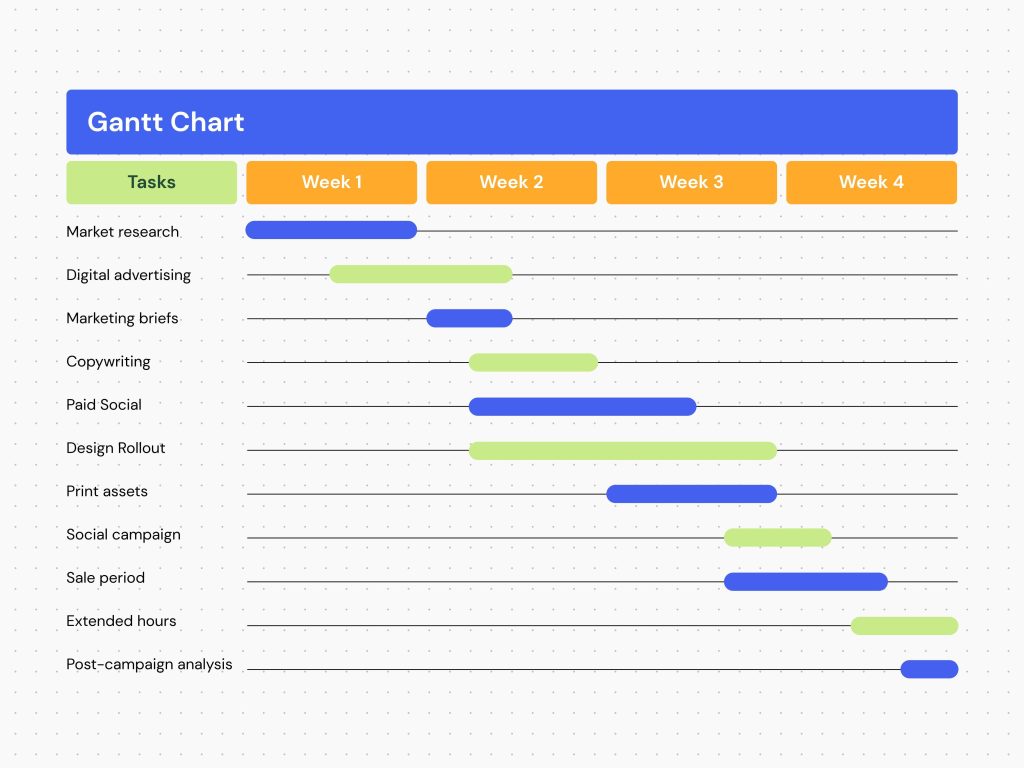
En la gestión de proyectos, contar con herramientas efectivas es fundamental para alcanzar el éxito. Uno de los recursos más utilizados es el diagrama de Gantt, el cual permite visualizar de manera clara las tareas, plazos y recursos asignados en un proyecto. Esta herramienta es esencial para la planificación y el seguimiento del avance de las actividades.
En este artículo, exploraremos diferentes ejemplos prácticos de cómo crear y utilizar una carta Gantt de manera efectiva. También abordaremos los pasos para crear un diagrama de Gantt en HTML y proporcionaremos una guía detallada para utilizar Microsoft Project en la elaboración de cartas Gantt. Además, destacaremos la importancia de mantener actualizados los diagramas de Gantt para asegurar el cumplimiento de plazos y tareas en cualquier proyecto.
¡Acompáñanos en este recorrido por la creación de cartas Gantt efectivas y descubre cómo optimizar la gestión de tus proyectos!
Pasos para crear un diagrama de Gantt en HTML
Crear un diagrama de Gantt en HTML puede ser una opción conveniente para aquellos que desean una solución personalizada y accesible en línea. A continuación, se presentan los pasos para crear un diagrama de Gantt en HTML:
Paso 1: Planificar el proyecto
El primer paso para crear un diagrama de Gantt en HTML es realizar una planificación exhaustiva del proyecto. Identifica las tareas principales y secundarias, y establece los plazos para cada una. También es importante asignar recursos a cada tarea para asegurar una distribución adecuada de las responsabilidades.
Impulsa tu negocio con estrategias efectivas
Accede a recursos, guías y casos de éxito diseñados para pymes y autónomos que buscan crecer, innovar y mantenerse competitivos en el mercado.
Paso 2: Crear una estructura HTML básica
Una vez que hayas planificado el proyecto, es hora de crear la estructura básica del diagrama de Gantt en HTML. Puedes comenzar creando un archivo HTML vacío y agregando las etiquetas necesarias para dar forma a tu diagrama.
Utiliza la etiqueta
para crear las celdas de la tabla. Puedes usar colspan y rowspan para fusionar las celdas y crear estructuras más complejas si es necesario.Paso 4: Establecer los plazosUna vez que hayas creado la estructura básica del diagrama de Gantt en HTML, es hora de establecer los plazos para cada tarea. Puedes hacerlo asignando colores o rellenando las celdas correspondientes en la tabla para indicar el período de tiempo en el que se llevará a cabo cada tarea. Puedes utilizar CSS para aplicar estilos a las celdas y darles un aspecto visual más atractivo. Por ejemplo, puedes asignar diferentes colores a las celdas para representar diferentes estados de las tareas, como "en curso", "completado" o "retrasado". Paso 5: Añadir información adicionalSi deseas agregar más información a tu diagrama de Gantt en HTML, como nombres de tareas, recursos asignados o descripciones detalladas, puedes hacerlo utilizando las etiquetas adecuadas. Puedes utilizar etiquetas | para los encabezados de la tabla y etiquetasImpulsa tu negocio con estrategias efectivasAccede a recursos, guías y casos de éxito diseñados para pymes y autónomos que buscan crecer, innovar y mantenerse competitivos en el mercado. | para el contenido de cada celda. También puedes utilizar etiquetas o para envolver el texto y aplicar estilos adicionales si es necesario.
Subir Paso 6: Aplicar estilos y personalizar el diseñoUna vez que hayas completado la estructura básica del diagrama de Gantt en HTML y hayas añadido la información necesaria, es hora de aplicar estilos y personalizar el diseño. Puedes utilizar CSS para cambiar la apariencia de tu diagrama de Gantt, como los colores, tamaños de fuente, bordes y fondos. También puedes agregar efectos visuales, como sombras o animaciones, si deseas mejorar la experiencia del usuario. Guía detallada para utilizar Microsoft Project en la elaboración de cartas GanttMicrosoft Project es una de las herramientas más populares y poderosas para la gestión de proyectos, y su funcionalidad incluye la creación de cartas Gantt de manera eficiente. A continuación, se presenta una guía detallada para utilizar Microsoft Project en la elaboración de cartas Gantt: Paso 1: Crear un nuevo proyectoEl primer paso para utilizar Microsoft Project es crear un nuevo proyecto. Abre el software y selecciona la opción "Nuevo proyecto" o "Crear un proyecto nuevo" en el menú. Define el nombre y la ubicación del proyecto, y establece las fechas de inicio y finalización. Paso 2: Definir las tareas y las dependenciasUna vez creado el proyecto, es hora de definir las tareas necesarias para completarlo. Añade cada tarea individualmente y establece su duración, recursos asignados y dependencias con otras tareas. Puedes utilizar la vista de diagrama de Gantt para visualizar las tareas y sus relaciones. Utiliza las herramientas de Microsoft Project para establecer dependencias entre las tareas, como tareas que deben completarse antes de que otra pueda comenzar o tareas que deben realizarse en paralelo. Estas dependencias ayudarán a establecer la secuencia adecuada de las tareas y garantizarán un flujo de trabajo eficiente. Paso 3: Establecer los plazos y recursosUna vez definidas las tareas y las dependencias, es hora de establecer los plazos y recursos del proyecto. Utiliza las herramientas de Microsoft Project para asignar fechas de inicio y finalización a cada tarea, así como los recursos necesarios para llevar a cabo cada una de ellas. Puedes utilizar la vista de diagrama de Gantt para visualizar los plazos de las tareas y asegurarte de que se ajustan a tus expectativas. También puedes asignar recursos a cada tarea, ya sea personas, equipos o materiales, y establecer la cantidad y la disponibilidad de cada recurso. Paso 4: Personalizar el diagrama de GanttUna vez que hayas establecido las tareas, las dependencias, los plazos y los recursos, es hora de personalizar el diagrama de Gantt según tus necesidades. Microsoft Project ofrece una amplia gama de herramientas de personalización que te permiten ajustar el diseño, los colores, los estilos y la visualización del diagrama. Puedes cambiar la escala de tiempo para mostrar días, semanas o meses, así como ajustar el formato de las etiquetas y los encabezados. También puedes aplicar filtros y agrupaciones para mostrar solo la información relevante y organizar las tareas de manera eficiente. Paso 5: Realizar ajustes y realizar un seguimiento del progresoUna vez que hayas personalizado tu diagrama de Gantt, es hora de ajustar y realizar un seguimiento del progreso del proyecto. A medida que el proyecto avanza, puedes actualizar el estado de las tareas, marcar las tareas completadas y realizar ajustes en los plazos y recursos según sea necesario. Microsoft Project ofrece herramientas de seguimiento que te permiten registrar el avance de las tareas, calcular la duración real de cada una y compararla con la duración planificada. También puedes generar informes y gráficos de progreso para visualizar el rendimiento del proyecto y comunicar los resultados a tu equipo. Paso 6: Actualizar y mantener el diagrama de GanttUna vez que el proyecto esté completo, es importante actualizar y mantener el diagrama de Gantt para futuras referencias. Asegúrate de registrar cualquier cambio o ajuste realizado durante el proceso y actualiza la información correspondiente en el diagrama. Impulsa tu negocio con estrategias efectivasAccede a recursos, guías y casos de éxito diseñados para pymes y autónomos que buscan crecer, innovar y mantenerse competitivos en el mercado. También es recomendable guardar copias regulares del proyecto y el diagrama de Gantt para evitar la pérdida de datos y poder acceder a ellos en el futuro. Esto te permitirá analizar el progreso del proyecto, identificar áreas de mejora y utilizar la información para futuros proyectos similares. Importancia de mantener actualizados los diagramas de Gantt para el cumplimiento de plazos y tareasMantener los diagramas de Gantt actualizados es crucial para asegurar el cumplimiento de plazos y tareas en cualquier proyecto. A continuación, se destacan algunas razones por las que es importante mantener actualizados los diagramas de Gantt: Planificación efectivaLos diagramas de Gantt proporcionan una visión clara de las tareas, los plazos y los recursos asignados a un proyecto. Esto permite una planificación efectiva y una distribución adecuada de los recursos, lo que resulta en un flujo de trabajo más eficiente y un mayor control sobre el proyecto. Al mantener el diagrama de Gantt actualizado, aseguras que la información sea precisa y relevante en todo momento. Esto te permite tomar decisiones informadas y realizar ajustes oportunos según sea necesario para garantizar que el proyecto se mantenga en el camino correcto. Seguimiento del progresoLos diagramas de Gantt también son una herramienta invaluable para el seguimiento del progreso del proyecto. Al mantener el diagrama actualizado, puedes registrar el avance de cada tarea, identificar posibles retrasos y tomar medidas correctivas de manera oportuna. Un diagrama de Gantt actualizado te brinda una visualización clara del estado de cada tarea y te ayuda a identificar las tareas críticas que pueden afectar el plazo general del proyecto. Esto te permite tomar medidas proactivas para resolver problemas y evitar retrasos innecesarios. Comunicación efectivaLos diagramas de Gantt también juegan un papel crucial en la comunicación efectiva con el equipo de proyecto y las partes interesadas. Al mantener el diagrama actualizado, puedes proporcionar a todos los involucrados una imagen clara y precisa del progreso del proyecto. Esto facilita la comunicación de las expectativas y los plazos a todos los miembros del equipo, lo que a su vez promueve una mayor responsabilidad y compromiso. También permite a las partes interesadas comprender el estado del proyecto y tomar decisiones informadas basadas en la información actualizada. Identificación de desviaciones y problemasMantener el diagrama de Gantt actualizado te permite identificar desviaciones y problemas de manera temprana. Al monitorear el avance de las tareas y compararlo con el plan original, puedes detectar posibles desviaciones y tomar medidas correctivas antes de que se conviertan en problemas mayores. Por ejemplo, si una tarea está retrasada en comparación con el plan, puedes asignar recursos adicionales o ajustar la programación para ponerla nuevamente en el camino correcto. Esto te ayuda a evitar retrasos innecesarios y mantener el proyecto en curso. Los diagramas de Gantt son una herramienta esencial en la gestión de proyectos, y mantenerlos actualizados es crucial para garantizar el cumplimiento de plazos y tareas. Ya sea que utilices HTML para crear tu propio diagrama de Gantt o Microsoft Project para gestionar proyectos más complejos, asegúrate de seguir los pasos adecuados y mantener la información actualizada en todo momento. Este enfoque te ayudará a maximizar la eficiencia, optimizar la comunicación y aumentar las posibilidades de éxito en cualquier proyecto que emprendas. |
|---|
Entradas Relacionadas