
Cómo crear un histograma de forma sencilla en Excel

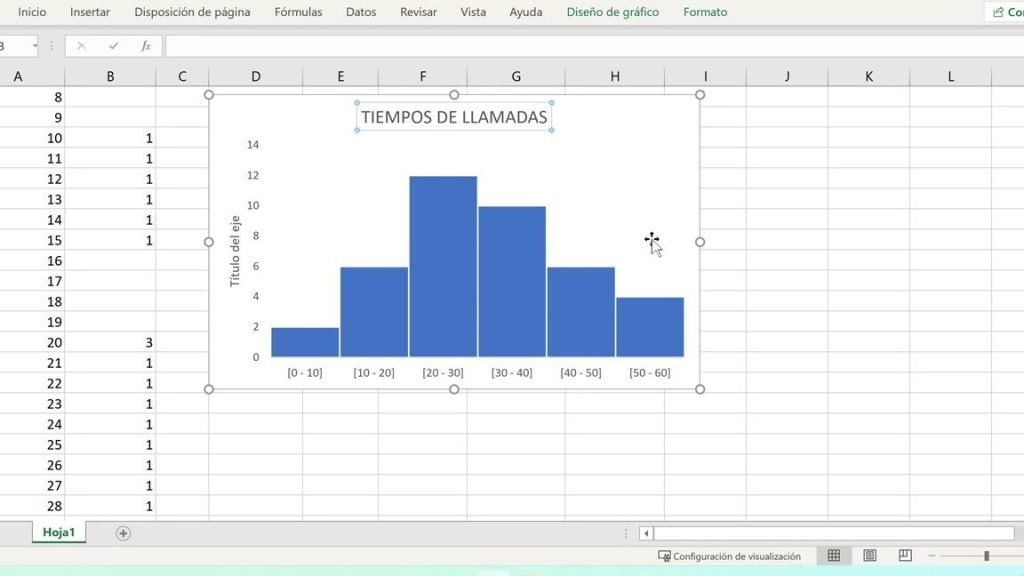
El uso de histogramas en el análisis de datos es una excelente manera de visualizar la distribución de una variable. Un histograma nos muestra cómo se distribuyen los datos en diferentes rangos y nos da una idea clara de la forma de la distribución. Sin embargo, la creación de un histograma puede parecer complicada para aquellos que no están familiarizados con herramientas estadísticas.
En este artículo, te explicaremos paso a paso cómo crear un histograma de forma sencilla utilizando Excel. Aprenderás cómo recopilar y organizar tus datos, cómo crear el histograma en Excel y cómo personalizar el gráfico para que se ajuste a tus necesidades. No importa cuál sea tu nivel de experiencia en Excel, este tutorial te guiará a través de todos los pasos necesarios para crear un histograma de manera eficiente y efectiva.
Paso 1: Recopilar y organizar los datos
El primer paso para crear un histograma es recopilar y organizar los datos que deseas analizar. Es importante tener una buena comprensión de los datos antes de comenzar a crear el histograma.
Aquí hay algunas recomendaciones para recopilar y organizar los datos:
Impulsa tu negocio con estrategias efectivas
Accede a recursos, guías y casos de éxito diseñados para pymes y autónomos que buscan crecer, innovar y mantenerse competitivos en el mercado.
1.1 Determine el propósito del histograma
Antes de comenzar a recopilar los datos, es importante tener claro el propósito del histograma. ¿Qué información estás tratando de visualizar o analizar? ¿Cuál es la variable que deseas estudiar? Tener una comprensión clara del propósito te ayudará a recopilar los datos relevantes y a establecer los intervalos adecuados.
1.2 Recopila los datos necesarios
Una vez que hayas determinado el propósito del histograma, recopila los datos necesarios. Los datos pueden provenir de diversas fuentes, como encuestas, bases de datos, registros, etc. Asegúrate de que los datos sean relevantes para la variable que deseas estudiar.
1.3 Organiza los datos en intervalos
Una vez que hayas recopilado los datos, organízalos en intervalos. Los intervalos son la base para crear un histograma. Los intervalos definen los rangos en los que se agruparán los datos y nos permiten observar la distribución con mayor claridad.
Para organizar los datos en intervalos, primero determina el rango de los datos. Luego, decide cuántos intervalos deseas y calcula el ancho de cada intervalo dividiendo el rango por el número de intervalos. Establece límites para cada intervalo y asigna los valores de los datos a los intervalos correspondientes. Es importante tener en cuenta que el número de intervalos puede variar dependiendo del tamaño de tus datos y de la precisión que desees en tu histograma.
Paso 2: Crear el histograma en Excel
Una vez que hayas recopilado y organizado tus datos en intervalos, estás listo para crear el histograma en Excel. Excel ofrece una funcionalidad fácil de usar para crear gráficos y el histograma es uno de ellos.
Aquí hay algunos pasos para crear el histograma en Excel:
2.1 Abrir Excel y seleccionar los datos
Abre Excel y selecciona los datos que deseas utilizar para crear el histograma. Asegúrate de que los datos estén organizados en intervalos.
2.2 Insertar un gráfico de columnas
Selecciona la pestaña "Insertar" en la barra de herramientas de Excel y luego haz clic en "Gráfico de columnas". Aparecerá una lista de diferentes tipos de gráficos de columnas. Selecciona el tipo de gráfico de columnas que deseas utilizar para crear tu histograma.
2.3 Seleccionar los datos del histograma
Una vez que hayas seleccionado el tipo de gráfico de columnas, Excel te pedirá que selecciones los datos para el histograma. Asegúrate de seleccionar los datos correctos que has organizado en intervalos.
2.4 Crear el histograma
Después de seleccionar los datos, Excel creará automáticamente el histograma básico. El histograma se mostrará en tu hoja de cálculo y podrás editar y personalizar el gráfico según tus necesidades.
Paso 3: Personalizar el gráfico
Una vez que hayas creado el histograma básico, puedes personalizarlo para que se ajuste a tus necesidades y requisitos específicos. Excel ofrece muchas opciones de personalización que te permiten mejorar la apariencia y la presentación del histograma.
Aquí hay algunos pasos para personalizar el histograma en Excel:
3.1 Cambiar el título del gráfico
Por defecto, Excel asignará un título genérico al histograma. Para cambiar el título del gráfico, simplemente haz clic en el cuadro de título y escribe el título que deseas.
Impulsa tu negocio con estrategias efectivas
Accede a recursos, guías y casos de éxito diseñados para pymes y autónomos que buscan crecer, innovar y mantenerse competitivos en el mercado.
3.2 Cambiar los nombres de los ejes
Los nombres de los ejes también se pueden personalizar para que reflejen los datos y la variable que estás estudiando. Haz clic en cada etiqueta del eje y cambia el nombre según tus necesidades.
3.3 Ajustar los intervalos y las barras
Si deseas ajustar los intervalos o el ancho de las barras del histograma, puedes hacerlo haciendo clic derecho en el histograma y seleccionando "Formato de serie de datos". En la pestaña "Opciones de serie", puedes ajustar el ancho de las barras y los intervalos.
3.4 Agregar leyendas y etiquetas de datos
Si deseas incluir una leyenda en el histograma o agregar etiquetas de datos a las barras, puedes hacerlo también mediante la opción "Formato de serie de datos". En la pestaña "Etiquetas de datos", puedes elegir entre diferentes opciones para mostrar la información relevante.
3.5 Cambiar el formato del gráfico
Excel también ofrece muchas opciones de formato para que puedas cambiar el aspecto del histograma. Puedes cambiar el color de las barras, el tipo de fuente, el tamaño del texto, añadir un fondo, entre otras opciones.
Conclusiones y recomendaciones
Crear un histograma en Excel puede parecer complicado al principio, pero siguiendo estos pasos podrás crearlo de manera sencilla y efectiva. Recuerda que la clave está en recopilar y organizar los datos de manera adecuada, estableciendo los intervalos correctos y personalizando el gráfico según tus necesidades.
Los histogramas son herramientas poderosas para visualizar la distribución de una variable y comprender mejor tus datos. Pueden ser utilizados en diversas áreas, como el análisis de ventas, la investigación científica, el análisis financiero, entre otros. Dominar la creación de histogramas en Excel te ayudará a tomar decisiones más informadas y a analizar tus datos de manera más efectiva.
¡Así que no dudes en utilizar histogramas en tu análisis de datos y crea visualizaciones claras y significativas con Excel!
Entradas Relacionadas